
MP3 ПРОМОНОВОСТИ МОДЫ26 июня 2008 Diane von Furstenberg: платья для соблазнаТакие соблазнительные, но одновременно простые платья можно найти тольк... 26 июня 2008 Uomo Collezioni: 10 лет стиля и модыСреди главных перфомансов уходящей недели нельзя не сказать про 10-летний юбилей давнего п... НОВОСТИ КЛУБНОЙ ЖИЗНИ2 июня 2008 Первый альтернативный open-air «DЫХАНР?Е ЛЕТА»7 июня в Теле-Клубе, Open-Air, Live: ORIGAMI /Спб/, 700... 2 июня 2008 •°• SUB.CULTURA : GAME 0V3R •°•DATE: 7 июнь (sub.бота). LOCATION: RIVIERA. SPECIAL GUEST: SUNCHASE/UA. Презентация MIX'a ... 2 июня 2008 Dj Fire Lady7 июня в ночном клубе "РА", выступает DJ Fire Lady. Ee выступление Не Р?меет Аналогов в... |
 Главная »
|


 |
Digital Ear может точно распознавать аудио треки и преобразовывать их в события MIDI, которые, в последствии, могут быть посланы в любой синтезатор. Digital Ear способен посылать в ваш синтезатор MIDI сложные гармонические события, достигая при этом наивысших уровней реализма и музыкального выражения. Выбирайте Digital Ear как ваш окончательный MIDI controller!.
Quick Start
Если Вы хотите быстро протестировать возможности Digital Ear, следуйте 4-м простым шагам:- Кликните иконку Start!
- Выберите аудио файл (*.wav) в открывшемся диалоговом окне.
- Доверьте опции Wizard выбрать оптимальные установки для конверта вашего файла. Когда Digital Ear завершит конвертацию, кликните save.
- Убедитесь, что встроенный MIDI file player активирован. Теперь Вы можете прослушать свой MIDI файл, кликнув кнопку play.
Прекрасно сделано! Р? это все, что Вам следует делать, чтобы преобразовывать свои аудио файлы в MIDI!
Однако, чтобы использовать все мощные возможности Digital Ear, мы настоятельно рекомендуем прочесть все руководство. Мы попытались быть максимально краткими…
Customizing your Ear (пользовательские настройки)
Звук каждого музыкального инструмента или человеческого голоса уникален. Digital Ear гибок, он способен точно распознавать специфику каждого инструмента. Для этого Digital Ear должен быть модифицирован под настройки пользователя:- Активируйте диалоговый бокс настроек (settings dialog box). Сделайте это, кликнув на иконку Settings в тулбаре, или выбрав пункт меню Settings > Customize.
Вы можете менять установочные параметры и обрабатывать ваш аудио файл всякий раз кликом на иконку Start!
- Р?спользуйте кнопка Apply Now!, чтобы автоматически применить любые изменения, которые Вы сделали. Кнопка OK не применяет изменений, пока Вы не нажмете Start! или пока не сохраните ваш файл.
Engine Control (управление движком программы)
Проще всего установить пользовательские настройки Digital Ear, используя Settings Wizard.

Натуральные звуки, как правило, являются негармоническими звуками (наподобие шума). Это обычно выражается в атаке ноты звука (например, согласный при пении, или шорох, шум клапана инструмента). Р?нтеллектуальное ядро (движок) Digital Ear может успешно различать гармонические и негармонические звуки. Для этого Вы должны конкретно определить этот порог (threshold).
Очень высокий порог будет игнорировать гармонические звуки (нормальные ноты), а очень низкий порог будет ошибочно преобразовывать шум в ноты.
Мы предлагаем начинать процесс с установки слайдера порога на нуле, и прогрессивно перемещать слайдер вправо, пока наиболее выраженные ошибки не будут устранены.
- Time resolution (разрешение)
Digital Ear может посылать в ваш синтезатор свойства всех особенностей вашего голоса (pitch, volume and brightness) вплоть до 100 раз в сукунду! (то есть каждые 10 миллисекунд). Это опция регулируется пользователем. Р?мейте в виду, что Digital Ear распознает речевые характеристики лучше и с меньшими ошибками, если Вы уменьшите Time resolution. Разрешение уменьшается перемещением движка вправо.
Высокие голоса могут быть отслежены и с большим Time resolution, гораздо большим, чем низкие голоса.
- Increase time resolution (увеличение времени разрешения)
Р?спользование фреймов перекрытия фактически увеличивает ваше Time resolution, и без тех ошибок, которые возможны при «нормальных условиях».
- Increase pitch resolution (увеличение разрешения подстройки)
Увеличение pitch resolution улучшит точность определения нот Digital Ear, особенно на высоких нотах (например, свист). Но при этом, процесс распознавания будет немного замедлен.
Note Range (диапазон нот)
Здесь Вы определяете диапазон нот вашего инструмента или голоса. Очень важно: диапазон следует суживать насколько это возможно! Вы можете определить диапазон двумя путями:

- Кликните иконку Define…, расположенную в окне установок Digital Ear. Появится клавиатура десятиоктавного пиано.
- Прокручивайте октавы клавиатуры, используя скрулбар внизу окна. Нота C каждой октавы маркирована.
- Сделайте первый клик на самой нижней ноте диапазона. Затем, SHIFT+клик на самой высокой ноте.
- Щелкните OK.

Кроме того, Вы можете установить диапазон нот непосредственно на дисплее свойств голоса (Voice Features Display), перетащив слайдер диапазона (смотри фигуру справа).
Попробуйте переместить его в такую позицию, в которой диапазон вашей мелодии охвачен наиболее плотно.
Note Range является наиболее важным параметром, установка которого более всего влияет на получение правильных результатов!
- Send Volume (посыл громкости) - Send Volume to controller # - Send Brightness - Gain - Send Brightness to controller # - Send to MIDI channel - Wave file BPM (Beats Per Minute) is:
Producing files with relative MIDI timecode (Создание файлов с относительным MIDI timecode)
Producing files with absolute SMPTE timecode (Создание файлов с абсолютным SMPTE timecode) - Send Tempo Information Это не имеет эффекта, если выбрана опция [ SMPTE ] timecode. - GM Voice Выберите [ None ], если Вы хотите вручную выбрать голос инструмента в вашем синтезаторе. - Pitch bend range (+/- semitones): Если ваш синтезатор не GM-совместимый (включая некоторые дешевые саунд-карты, что требует GM совместимости), тогда Вы должны сами отрегулировать эту величину как на вашем синтезаторе, так и на Digital Ear. Чтобы сделать это, отрегулируйте диапазон контроллера pitch bend в вашем синтезаторе на максимальную величину (вплоть до +/- 12 semitones) и затем установите Digital Ear на точно ту же величину.
Неправильная установка этого параметра может привести к абсолютно неправильному звучанию MIDI файла.
Settings WizardTM позволяет легко найти наибо-лее оптимальные установки для конкретного wave файла. Для использования Settings WizardTM, следуйте следующим пунктам: Settings WizardTM просканирует ваш wav-файл, чтобы оценить параметры, которые Вы выбрали. Digital Ear может сохранять и загружать бесконечное (ограниченное только размерами Вашего винта) количество установок. С этими пунктами меню Вы можете сохранить ваши установки на винчестере. Р?спользуйте Settings > Save As... когда Вы хотите дать специфическое файловое имя вашим установкам. В противном случае используйте Settings > Save для сохранения ваших установок под текущим именем. Р?спользуйте этот пункт меню чтобы загружать установочные параметры, записанные на диск ранее. - Settings > Load defaults Quick Settings - новая фишка Digital Ear 4, допускающая быстрый выбор общей обстановки (например, мужской голос, или свист). Не используйте эту фишку, чтобы сохранять некоторые специфические настройки. Для того, чтобы создать вашу собственную опцию Quick Settings, просто сохраните ее внутри специальной папки, называемой "Quick Settings". Следующий раз, когда Вы откроете Digital Ear, она появится в выпадающем листе. Digital Ear использует простой метод для поддержания порядка вещей. Мы предлагаем разрешить Digital Ear дать Вашим настройкам и вашим аудио файлам (or Digital Ear, т.напр. Soprano.set and Soprano.wav) файловое имя по умолчанию (default filename), and Digital Ear будет автоматически загружать правильные настройки каждый раз, когда Вы открываете Ваш аудио файл. Существует файл настроек, который называется startup.set. Этот файл содержит настройки, которые загружаются автоматически в ходе запуска программы. Вы можете сохранить ваши настройки под этим файловым именем, чтобы Digital Ear инициализировался автоматически с вашими собственными заказными настройками. Р?спользуйте эту возможность осторожно, так как Digital Ear может указать Вам своим странным поведением на неправильные настройки. Впрочем, Вы всегда можете выбрать Load default (по умолчанию), чтобы восстановить оригинальные настройки Digital Ear's. Wave файл должен быть записан как monophonic solo (one note at time, no chords) то есть монофоническое соло (одна нота на раз и никаких аккордов!). Файл должен быть относительно свободен от шума и не должен быть обработан эффектами (reverb или echo…) Поддерживаемый формат wave файла: Открыть через пункт меню: Эта функция пытается корректировать наиболее выраженные ошибки в течение процесса распознавания нот. Это новая фишка Digital Ear 4. Р?спользуя этот инструмент, Вы можете легко скорректировать области, которые содержат ошибки несколькими кликами. Для того, чтобы использовать его, сначала, щелкните на иконке "Area Correct". Обратите внимание как указатель превратится в руку. Потащите указатель мыши приблизительно над той областью, где нет ошибок. Digital Ear 4 тщательно проанализирует эту область и немедленно оценит, как все должно быть. Вы немедленно увидите исправленные результаты на экране! Эта функция квантизирует ноты по ближайшему семитону. "Soft Quantizing" позволяет избегать артефактов в вашей мелодии. Если у вас есть мелодия, взятая с инструмента, настроенного немного выше или ниже, In-Tune Wizard проанализирует ваши данные и затем переместит всю последовательность на правильную настройку. Этим инструментом можно изменять как высоту, так и темп мелодии. Эта функция транспонирует всю последовательность на желаемое количество полутонов (вплоть до +/- 12). У вас также есть выбор тонкой подстройки вашей мелодии по центам (1/100 semitone.). Вы можете замедлить всю секвенцию в процентном отношении, перемещая соответствующий движок. Включить/выключить Attack Detection можно переключателем Smart Attack Detector Если Вы активируете эту опцию, Digital Ear распознает атаку ноты, даже если между нотами нет пауз. Вертикальные желтые линии на дисплее показывают Вам начало ("Note On" MIDI события) каждой ноты. Эта опция особенно эффективна для плектровых инструментов. Также использование этой характеристики повышает качество MIDI файла, который будет работать лучше с программами, использующими нотацию. Вы можете установить непрерывную чувствительность в реальном времени и видеть результаты на экране, используя движок "Sensitivity". Повышение чувствительности приведет к большей точности определения события "Note On". Digital Ear поставляется со встроенным высококачественным файловым MIDI / Wave проигрывателем. Проигрыватель MIDI внизу окна. Этот проигрыватель воспроизводит текущий Wave или MIDI файл. Выберите тип файла (Wave или MIDI), щелкнув в выпадающем меню: "Player type". Для воспроизведения MIDI, убедитесь, что Вы правильно выбрали выходное устройство (напр. MIDI выход, soundcard, или Soft-Synth), щелкнув на кнопку "MIDI out".
Digital Ear имеет мощный и не имеющий аналогов Voice Features Editor. Редактор позволяет получить доступ ко всем тонкостям речевых характеристик быстро и легко. Процесс полностью графический. В основном окне отображаются осциллограммы, демонстрирующие характеристики голоса во времени, со следующими цветовыми обозначениями: Pitch (Green) Вы можете изменить их вид, используя меню View item. Диаграмма масштабируется следующим образом: Две синих точечных строки показывают выбранный дипазон инструмента (смотри: Engine Control). На отображаемой диаграмме дается обзор только мелодической линии. Для того, чтобы получить более подробную информацию, кликните на Voice Features Display. Красная вертикальная строка является вашим курсором. Для того, чтобы медленно перемещать курсор кликните по синим стрелкам, расположенным внизу слева от диаграммы, или используйте клавиши позиционирования вашей клавиатуры. Теперь Вы можете видеть расширенную версию речевых характеристик. В пределах одной октавы клавиатуры обозначенная точка представляет собой текущую ноту, по ходу перемещения курсора (красная строка). Отметьте, что точка может перемещаться и между клавишами фортепиано для того, чтобы показывать точный поворот шага (если имеется) нот. Размер точки соответствует громкости ноты. Цвет точки – яркости звука (звук более яркий, если цвет более белый). Р?спользуйте иконки Magnifying Glass, для изменения размеров окна. Вы можете изменить текущую ноту, щелкнув на клавиатуре и регулируя октаву, используя предусмотренный движок октавы. Кроме того, Вы можете "вытолкнуть" ноту выше, используя движок fine tuning slider. Аналогично, Вы можете изменить текущие громкость и яркость, используя соответствующий слайдер. Чтобы удалить ноту, кликните кнопку "Erase" или нажимать ключ "Delete". Это произведет тишину в этой точке и инициирует новую ноту MIDI. Р?спользование клавиши "Delete" также добавит курсору один фрейм впереди. Отметьте, что все изменения немедленно отражаются на Features View Display. Если Вы совершили ошибку, используйте кнопку undo. Вы можете сохранить Вашу работу как MIDI file и / или как Digital Ear file. - MIDI files
Замечание: Эта секция появляется только в версии реального времени
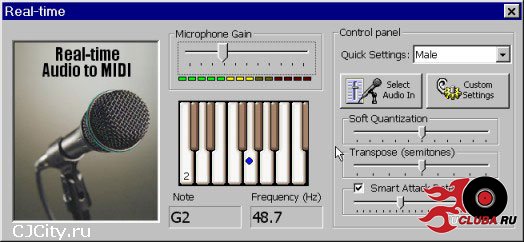
В режиме Real-Time Audio Digital Ear сходу преобразовывает аудио сигнал в MIDI события. События посылаются на выбранный MIDI выход. Лучще всего использовать наушники, чтобы выходной сигнал не создавал помехи со входом, создающим эффекты обратной связи. Отображение событий в реальном времени показывает Вам текущие ноты на клавиатуре. Также есть цифровой дисплей, который показывает Вам немедленную частоту в герцах и ближайшую ноту. Выбор аудио входа. Важно правильно выбрать записывающее устройство (ваш микрофон), кликнув его иконку. Здесь же установите правильные входные уровни. Soft Quantization, Transpose, Smart Attack Detector: Эти элементы управления позволяют добиться качества аналогового сигнала.
MIDI Settings

Проверьте эту опцию если Вы хотите регулировать громкость вашего синтезатора. Digital Ear пошлет подробные групповые команды в ваш синтезатор, точно соответствующие характеристикам оригинального аудио сигнала.
Digital Ear может послать команды громкости любому из 128 контроллеров MIDI. В современных синтезаторах это должно быть послано контроллеру #11 (expression) или контроллеру #07 (volume). В некоторых синтезаторах, контроллер #11 регулирует еще и яркость (Brightness, смотри ниже) звука, так что Вам, возможно, нужно экспериментировать, чтобы видеть, какой диспетчер дает наилучший результат для Вас.
Проверьте эту опцию, если Вы хотите посылать в ваш синтезатор команды яркости звука. События Яркости генерируются путем анализа гармонического содержимого вашего аудио сигнала. Digital Ear оценивает воспринимаемую человеком "яркость" звука и посылает эти события MIDI в ваш синтезатор. Правильное использование этой характеристики может дать результаты звучания весьма жизнеподобные!
Р?спользуйте этот движок, чтобы регулировать амплитуду событий яркости (в зависимости от характеристик инструмента). Попытайтесь использовать полный динамический диапазон, избегая клиппирования.
Digital Ear может посылать события яркости на любой из 128 контроллеров MIDI. В современных синтезаторах для данной функции принят controller #74 (brightness controller). В противном случае, посылайте эти события контроллеру, который регулирует filter cutoff (останов фильтра) в вашем синтезаторе. Творческие пользователи могут посылать информацию, чтобы управлять любым другим параметром синтезатора (например, output level of an FM operator).
Выберите любой из 16 MIDI каналов, на который Вы хотите посылать события MIDI.
Просто выберите одну из числовых величин BPM frpm в выпадающем списке (Вы можете и непосредственно набрать величину если Вы хотите). Эта величина должна точно соответствовать BPM вашей оригинальной записи (wav файла), особенно если Вы собираетесь смешивать эту дорожку с другими дорожками MIDI.
Выбор [SMPTE ] произведет точную синхронизацию файла MIDI по SMPTE. Этот режим производит файлы MIDI, имеющие точно ту же продолжительность, что и ваша оригинальная запись PCM.
Некоторые секвенсеры не поддерживают SMPTE timecode в файлах MIDI, что заканчивается ошибочным воспроизведением.
Эта опция Digital Ear включит информацию BPM в ваш MIDI файл. Если Вы не включите ее, ваш секвенсер выберет значение по умолчанию (обычно 120 BPM) и ваша последовательность может быть сыграна медленнее или быстрее чем оригинал.
Здесь Вы можете выбрать любой из 128 доступных GM-голосов (General MIDI). Digital Ear использует ваш выбор на выходе MIDI-синтезатора. Если ваш синтезатор не совместим с GM, тогда найдется другая корреспонденция между программным номером GM и именем инструмента. В этом случае, обратитесь к мануалу вашего синтезатора.
Этот параметр очень важный. Если ваш синтезатор GM-совместимый (General MIDI), тогда Вам нет надобности делать какие-либо установки этой величины (по умолчанию - +/- 12 semitones). Digital Ear автоматически отрегулирует pitch-bend диапазона вашего синтезатора. Settings Wizard

- кликните на иконке Wizard.
- Установите Check на тех установках, которые Вас конкретно интересуют, и кликните OK.
Возможно, в некоторых случаях, потребуется подкорректировать установки, произведенные Settings WizardTM, чтобы получить лучшие результаты. Managing your settings
- Settings > Save As...
- Settings > Save
- Settings > Open
Load defaults инициализирует Digital Ear со стандартными (заводскими) настройками (factory presets). Quick Settings
Associating Settings with Wave and Digital Ear files
The startup.set file
Dealing with Wave files (работа с аудио файлами)
Choosing the right wave file (выбор правильного аудио файла)
Loading a wave file into Digital Ear
File > Open Wave file
Для начала процесса распознавания кликните иконку Start! Using the Power Tools (использование мощных инструментов)
Auto correct
Area correct tool
Pitch quantize
Soft Quantization
In-Tune Wizard
Pitch-Tempo
Transposer
Tempo
The Smart Attack Detector (интеллектуальный детектор атаки)
The Media Player

Using the Voice Features Editor (редактор свойств голоса)
The Voice Features Display
Volume (Cyan)
Brightness (Magenta)
Note Onsets (Yellow)
Getting a more detailed view (Получение более подробного вида)
Editing the Voice Features (редактирование свойств голоса)
Correcting your errors (Undo) Корректировка ваших ошибок (отмена)
Saving and Loading your work (сохранение и открытие вашей работы)
Чтобы сохранить как миди-файл выберите в меню:
File > Save MIDI file As
File > Save MIDI file
Замечание: Сохранив, позже Вы не сможете открыть MIDI file в Digital Ear для редактирования. - Digital Ear files
Чтобы сохранить как Digital Ear file выберите в меню:
File > Save Digital Ear file As...
File > Save Digital Ear file.
В отличии от MIDI files, Digital Ear files могут быть открыты в любое время для дальнейшего редактирования, командой в меню: File > Open Digital Ear file Digital Ear files (*.ear) нуждается в корреспондирующих установках (*.set) от соответствующего wave файла для того, чтобы функционировать правильно. Real-time mode (режим реального времени)

Control Panel
Р?сточник: cjcity.ru
MIDI Settings
- Send Volume (посыл громкости)
Проверьте эту опцию если Вы хотите регулировать громкость вашего синтезатора. Digital Ear пошлет подробные групповые команды в ваш синтезатор, точно соответствующие характеристикам оригинального аудио сигнала.
- Send Volume to controller #
Digital Ear может послать команды громкости любому из 128 контроллеров MIDI. В современных синтезаторах это должно быть послано контроллеру #11 (expression) или контроллеру #07 (volume). В некоторых синтезаторах, контроллер #11 регулирует еще и яркость (Brightness, смотри ниже) звука, так что Вам, возможно, нужно экспериментировать, чтобы видеть, какой диспетчер дает наилучший результат для Вас.
- Send Brightness
Проверьте эту опцию, если Вы хотите посылать в ваш синтезатор команды яркости звука. События Яркости генерируются путем анализа гармонического содержимого вашего аудио сигнала. Digital Ear оценивает воспринимаемую человеком "яркость" звука и посылает эти события MIDI в ваш синтезатор. Правильное использование этой характеристики может дать результаты звучания весьма жизнеподобные!
- Gain
Р?спользуйте этот движок, чтобы регулировать амплитуду событий яркости (в зависимости от характеристик инструмента). Попытайтесь использовать полный динамический диапазон, избегая клиппирования.
- Send Brightness to controller #
Digital Ear может посылать события яркости на любой из 128 контроллеров MIDI. В современных синтезаторах для данной функции принят controller #74 (brightness controller). В противном случае, посылайте эти события контроллеру, который регулирует filter cutoff (останов фильтра) в вашем синтезаторе. Творческие пользователи могут посылать информацию, чтобы управлять любым другим параметром синтезатора (например, output level of an FM operator).
- Send to MIDI channel
Выберите любой из 16 MIDI каналов, на который Вы хотите посылать события MIDI.
- Wave file BPM (Beats Per Minute) is:
Producing files with relative MIDI timecode (Создание файлов с относительным MIDI timecode)
Просто выберите одну из числовых величин BPM frpm в выпадающем списке (Вы можете и непосредственно набрать величину если Вы хотите). Эта величина должна точно соответствовать BPM вашей оригинальной записи (wav файла), особенно если Вы собираетесь смешивать эту дорожку с другими дорожками MIDI.
Producing files with absolute SMPTE timecode (Создание файлов с абсолютным SMPTE timecode)
Выбор [SMPTE ] произведет точную синхронизацию файла MIDI по SMPTE. Этот режим производит файлы MIDI, имеющие точно ту же продолжительность, что и ваша оригинальная запись PCM.
Некоторые секвенсеры не поддерживают SMPTE timecode в файлах MIDI, что заканчивается ошибочным воспроизведением.
- Send Tempo Information
Эта опция Digital Ear включит информацию BPM в ваш MIDI файл. Если Вы не включите ее, ваш секвенсер выберет значение по умолчанию (обычно 120 BPM) и ваша последовательность может быть сыграна медленнее или быстрее чем оригинал.
Это не имеет эффекта, если выбрана опция [ SMPTE ] timecode.
- GM Voice
Здесь Вы можете выбрать любой из 128 доступных GM-голосов (General MIDI). Digital Ear использует ваш выбор на выходе MIDI-синтезатора. Если ваш синтезатор не совместим с GM, тогда найдется другая корреспонденция между программным номером GM и именем инструмента. В этом случае, обратитесь к мануалу вашего синтезатора.
Выберите [ None ], если Вы хотите вручную выбрать голос инструмента в вашем синтезаторе.
- Pitch bend range (+/- semitones):
Этот параметр очень важный. Если ваш синтезатор GM-совместимый (General MIDI), тогда Вам нет надобности делать какие-либо установки этой величины (по умолчанию - +/- 12 semitones). Digital Ear автоматически отрегулирует pitch-bend диапазона вашего синтезатора.
Если ваш синтезатор не GM-совместимый (включая некоторые дешевые саунд-карты, что требует GM совместимости), тогда Вы должны сами отрегулировать эту величину как на вашем синтезаторе, так и на Digital Ear. Чтобы сделать это, отрегулируйте диапазон контроллера pitch bend в вашем синтезаторе на максимальную величину (вплоть до +/- 12 semitones) и затем установите Digital Ear на точно ту же величину.
Неправильная установка этого параметра может привести к абсолютно неправильному звучанию MIDI файла.
Settings Wizard
Settings WizardTM позволяет легко найти наибо-лее оптимальные установки для конкретного wave файла. Для использования Settings WizardTM, следуйте следующим пунктам:
- кликните на иконке Wizard.
- Установите Check на тех установках, которые Вас конкретно интересуют, и кликните OK.
Settings WizardTM просканирует ваш wav-файл, чтобы оценить параметры, которые Вы выбрали.
Возможно, в некоторых случаях, потребуется подкорректировать установки, произведенные Settings WizardTM, чтобы получить лучшие результаты.
Managing your settings
Digital Ear может сохранять и загружать бесконечное (ограниченное только размерами Вашего винта) количество установок.
- Settings > Save As...
- Settings > Save
С этими пунктами меню Вы можете сохранить ваши установки на винчестере. Р?спользуйте Settings > Save As... когда Вы хотите дать специфическое файловое имя вашим установкам. В противном случае используйте Settings > Save для сохранения ваших установок под текущим именем.
- Settings > Open
Р?спользуйте этот пункт меню чтобы загружать установочные параметры, записанные на диск ранее.
- Settings > Load defaults
Load defaults инициализирует Digital Ear со стандартными (заводскими) настройками (factory presets).
Quick Settings
Quick Settings - новая фишка Digital Ear 4, допускающая быстрый выбор общей обстановки (например, мужской голос, или свист). Не используйте эту фишку, чтобы сохранять некоторые специфические настройки.
Для того, чтобы создать вашу собственную опцию Quick Settings, просто сохраните ее внутри специальной папки, называемой "Quick Settings". Следующий раз, когда Вы откроете Digital Ear, она появится в выпадающем листе.
Associating Settings with Wave and Digital Ear files
Digital Ear использует простой метод для поддержания порядка вещей. Мы предлагаем разрешить Digital Ear дать Вашим настройкам и вашим аудио файлам (or Digital Ear, т.напр. Soprano.set and Soprano.wav) файловое имя по умолчанию (default filename), and Digital Ear будет автоматически загружать правильные настройки каждый раз, когда Вы открываете Ваш аудио файл.
The startup.set file
Существует файл настроек, который называется startup.set. Этот файл содержит настройки, которые загружаются автоматически в ходе запуска программы. Вы можете сохранить ваши настройки под этим файловым именем, чтобы Digital Ear инициализировался автоматически с вашими собственными заказными настройками. Р?спользуйте эту возможность осторожно, так как Digital Ear может указать Вам своим странным поведением на неправильные настройки. Впрочем, Вы всегда можете выбрать Load default (по умолчанию), чтобы восстановить оригинальные настройки Digital Ear's.
Dealing with Wave files (работа с аудио файлами)
Choosing the right wave file (выбор правильного аудио файла)
Wave файл должен быть записан как monophonic solo (one note at time, no chords) то есть монофоническое соло (одна нота на раз и никаких аккордов!). Файл должен быть относительно свободен от шума и не должен быть обработан эффектами (reverb или echo…) Поддерживаемый формат wave файла:
- Windows *.wav PCM format (i.e. uncompressed)
- Sampling Rate: 44100 Hz
- Bits/sample: 16 bit
- Monophonic (not stereo)
Loading a wave file into Digital Ear
Открыть через пункт меню:
File > Open Wave file
Для начала процесса распознавания кликните иконку Start!
Using the Power Tools (использование мощных инструментов)
Auto correct
Эта функция пытается корректировать наиболее выраженные ошибки в течение процесса распознавания нот.
Area correct tool
Это новая фишка Digital Ear 4. Р?спользуя этот инструмент, Вы можете легко скорректировать области, которые содержат ошибки несколькими кликами.
Для того, чтобы использовать его, сначала, щелкните на иконке "Area Correct". Обратите внимание как указатель превратится в руку. Потащите указатель мыши приблизительно над той областью, где нет ошибок. Digital Ear 4 тщательно проанализирует эту область и немедленно оценит, как все должно быть. Вы немедленно увидите исправленные результаты на экране!
Pitch quantize
Эта функция квантизирует ноты по ближайшему семитону.
Soft Quantization
"Soft Quantizing" позволяет избегать артефактов в вашей мелодии.
In-Tune Wizard
Если у вас есть мелодия, взятая с инструмента, настроенного немного выше или ниже, In-Tune Wizard проанализирует ваши данные и затем переместит всю последовательность на правильную настройку.
Pitch-Tempo
Этим инструментом можно изменять как высоту, так и темп мелодии.
Transposer
Эта функция транспонирует всю последовательность на желаемое количество полутонов (вплоть до +/- 12). У вас также есть выбор тонкой подстройки вашей мелодии по центам (1/100 semitone.).
Tempo
Вы можете замедлить всю секвенцию в процентном отношении, перемещая соответствующий движок.
The Smart Attack Detector (интеллектуальный детектор атаки)
Включить/выключить Attack Detection можно переключателем Smart Attack Detector
Если Вы активируете эту опцию, Digital Ear распознает атаку ноты, даже если между нотами нет пауз. Вертикальные желтые линии на дисплее показывают Вам начало ("Note On" MIDI события) каждой ноты.
Эта опция особенно эффективна для плектровых инструментов. Также использование этой характеристики повышает качество MIDI файла, который будет работать лучше с программами, использующими нотацию.
Вы можете установить непрерывную чувствительность в реальном времени и видеть результаты на экране, используя движок "Sensitivity". Повышение чувствительности приведет к большей точности определения события "Note On".
The Media Player
Digital Ear поставляется со встроенным высококачественным файловым MIDI / Wave проигрывателем. Проигрыватель MIDI внизу окна. Этот проигрыватель воспроизводит текущий Wave или MIDI файл.
Выберите тип файла (Wave или MIDI), щелкнув в выпадающем меню: "Player type".
Для воспроизведения MIDI, убедитесь, что Вы правильно выбрали выходное устройство (напр. MIDI выход, soundcard, или Soft-Synth), щелкнув на кнопку "MIDI out".
Using the Voice Features Editor (редактор свойств голоса)
Digital Ear имеет мощный и не имеющий аналогов Voice Features Editor. Редактор позволяет получить доступ ко всем тонкостям речевых характеристик быстро и легко. Процесс полностью графический.
The Voice Features Display
В основном окне отображаются осциллограммы, демонстрирующие характеристики голоса во времени, со следующими цветовыми обозначениями:
Pitch (Green)
Volume (Cyan)
Brightness (Magenta)
Note Onsets (Yellow)
Вы можете изменить их вид, используя меню View item. Диаграмма масштабируется следующим образом:
- Каждый пиксель в x-axis представляет фрейм (длительность фрейма в миллисекундах определяется в установочных параметрах пользователя)
- Каждый пиксель в y-axis представляет половину семитона. Каждое разбиение (квадратный блок), представляет собой одну октаву.
Две синих точечных строки показывают выбранный дипазон инструмента (смотри: Engine Control).
Getting a more detailed view (Получение более подробного вида)
На отображаемой диаграмме дается обзор только мелодической линии. Для того, чтобы получить более подробную информацию, кликните на Voice Features Display. Красная вертикальная строка является вашим курсором. Для того, чтобы медленно перемещать курсор кликните по синим стрелкам, расположенным внизу слева от диаграммы, или используйте клавиши позиционирования вашей клавиатуры.
Теперь Вы можете видеть расширенную версию речевых характеристик.
В пределах одной октавы клавиатуры обозначенная точка представляет собой текущую ноту, по ходу перемещения курсора (красная строка). Отметьте, что точка может перемещаться и между клавишами фортепиано для того, чтобы показывать точный поворот шага (если имеется) нот. Размер точки соответствует громкости ноты. Цвет точки – яркости звука (звук более яркий, если цвет более белый).
Р?спользуйте иконки Magnifying Glass, для изменения размеров окна.
Editing the Voice Features (редактирование свойств голоса)
Вы можете изменить текущую ноту, щелкнув на клавиатуре и регулируя октаву, используя предусмотренный движок октавы. Кроме того, Вы можете "вытолкнуть" ноту выше, используя движок fine tuning slider. Аналогично, Вы можете изменить текущие громкость и яркость, используя соответствующий слайдер.
Чтобы удалить ноту, кликните кнопку "Erase" или нажимать ключ "Delete". Это произведет тишину в этой точке и инициирует новую ноту MIDI. Р?спользование клавиши "Delete" также добавит курсору один фрейм впереди.
Отметьте, что все изменения немедленно отражаются на Features View Display.
Correcting your errors (Undo) Корректировка ваших ошибок (отмена)
Если Вы совершили ошибку, используйте кнопку undo.
Saving and Loading your work (сохранение и открытие вашей работы)
Вы можете сохранить Вашу работу как MIDI file и / или как Digital Ear file.
- MIDI files
Чтобы сохранить как миди-файл выберите в меню:
File > Save MIDI file As
File > Save MIDI file
Замечание: Сохранив, позже Вы не сможете открыть MIDI file в Digital Ear для редактирования. - Digital Ear files
Чтобы сохранить как Digital Ear file выберите в меню:
File > Save Digital Ear file As...
File > Save Digital Ear file.
В отличии от MIDI files, Digital Ear files могут быть открыты в любое время для дальнейшего редактирования, командой в меню: File > Open Digital Ear file Digital Ear files (*.ear) нуждается в корреспондирующих установках (*.set) от соответствующего wave файла для того, чтобы функционировать правильно.
Real-time mode (режим реального времени)
Замечание: Эта секция появляется только в версии реального времени
В режиме Real-Time Audio Digital Ear сходу преобразовывает аудио сигнал в MIDI события. События посылаются на выбранный MIDI выход.
Лучще всего использовать наушники, чтобы выходной сигнал не создавал помехи со входом, создающим эффекты обратной связи.
Control Panel
Отображение событий в реальном времени показывает Вам текущие ноты на клавиатуре. Также есть цифровой дисплей, который показывает Вам немедленную частоту в герцах и ближайшую ноту.
Выбор аудио входа. Важно правильно выбрать записывающее устройство (ваш микрофон), кликнув его иконку. Здесь же установите правильные входные уровни.
Soft Quantization, Transpose, Smart Attack Detector: Эти элементы управления позволяют добиться качества аналогового сигнала.
Р?сточник: cjcity.ru
Закладки в Ваши блоги


Другие материалы по теме
Главная »
Комментарии к новости "Мануал по Digital ear 4.02":
 |
|
| |
 |
| Вы готовы платить за проезд по платным дорогам? |
ВСЕ МУЗЫКАЛЬНЫЕ СТИЛИНЕЗНАЕШЬ ЧТО ЭТО ЗА СТИЛЬ?
Electro-Industrial - Р?сполните,
Acid Techno - Когда тяже,
Garage Rock - Garage Roc,
Electro-Techno - Electro-Te,
Industrial Drum'n'Bass - Вответ на ,
Lounge - Lounge муз,
Hip-Hop/Urban - Музыка Hip,
Funk - Funk родил,
Uptempo - ,
G-Funk - G-Funk - э,
Neo-Electro - В1995г. Бр,
Ambient - Ambient бы,
Funky Breaks - Смесь tran,
New Jack Swing - New Jack S,
Hardcore - Хардкор ро,
Obscuro - Obscuro - ,
Minimal Techno - Когда hous,
Foreign Rap - Foreign Ra,
Detroit Techno - Раньше сти,
IDM - Сложный те,
Disco House - Disco Hous,
2-Step/British Garage (Speed Garage) - Этот стиль,
Dirty South - Стиль Dirt,
Experimental Ambient - Сфера Expe,
Political Rap - Пытаясь дв,
Gospel - Считается,,
Indie Electronic - Мета-стиль,
Breakbeat - Брэйкбит ",
Newbeat - Этот стиль,
Turntablism - Х
отя так,
Quiet Storm - В1975г. Sm,
British Rap - Хотя Briti,
Gabba - Наибольшей,
Trance - Этот стиль,
Goa/Psychedelic Trance - Р?стория с,
Psychedelic Pop - Стиль Psyc,
Ambient Techno - Ambient Te,
Downbeat - Downbeat -,
Gangsta Rap - Gangsta Ra,
DJ - На фоне иг,
|
МУЗЫКАЛЬНЫЙ РЕЛИЗ
15 июля 2008 Van Belousoff - Love will find youПитерский лейбл Inferno People Promo, совместно с Diamond Records представляют очередной релиз российского музыканта Van BelousOFF. Стилистически сложно определить какой-то один стиль, в котором выдержан весь альбом. Скорее лучше сказать так – главное в этом альбоме мелодичность и гармония. |
|

|